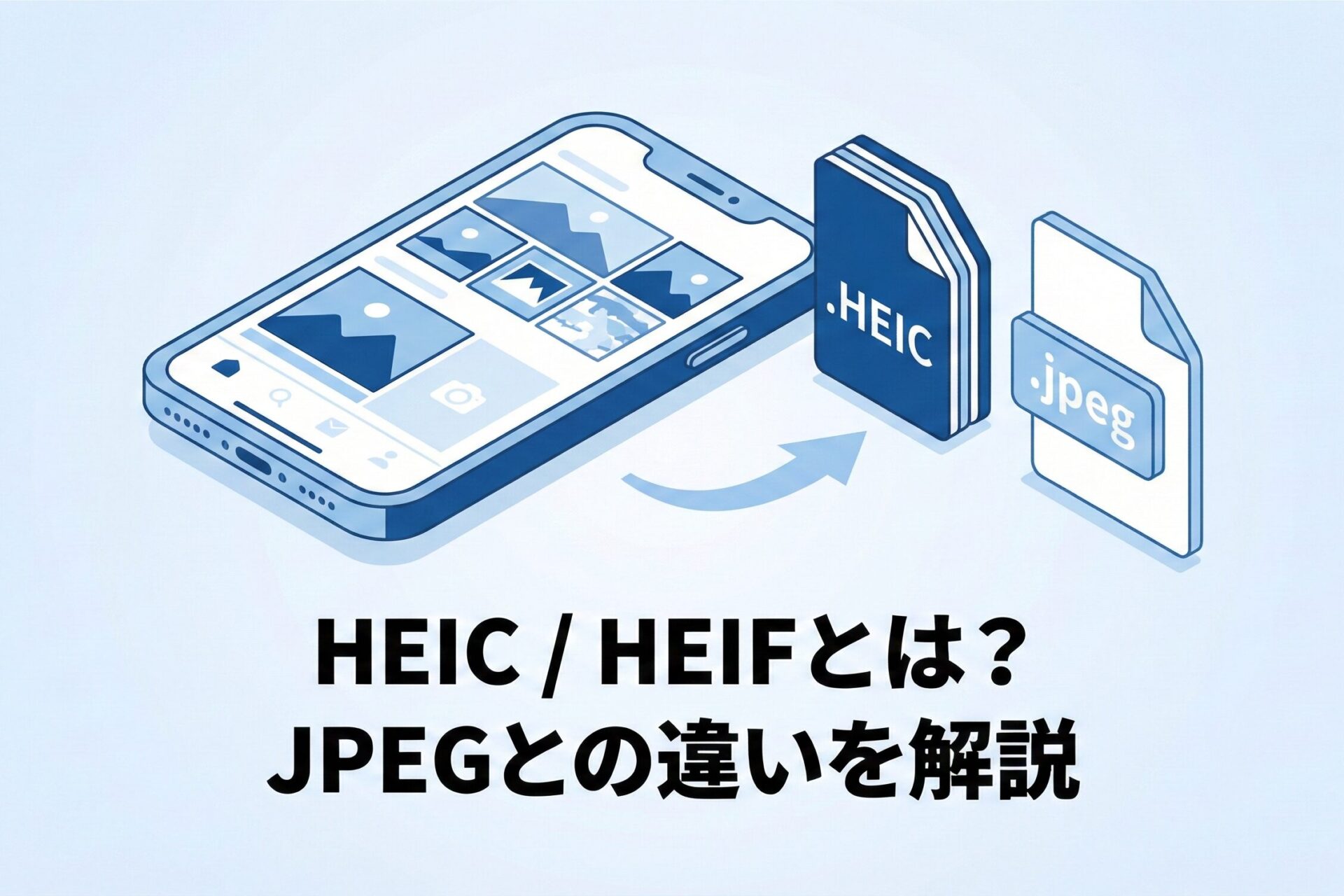
HEIC / HEIFとは?
JPEGとの違いを解説
作成日:


「iPhoneで撮った写真がWindowsで開けない」
「カメラマンから届いたデータが.heicや.hifで、どう扱えばいいかわからない」
「HEICをJPEGに変換したら画質が落ちるの?」
スマートフォンで写真を撮影する機会が増えた今、「HEIC」や「HEIF」という見慣れないファイル形式に戸惑う方が増えています。実はこれらは、30年以上使われてきたJPEGに代わる次世代の画像形式として、すでに多くのスマートフォンやデジタルカメラで標準採用されています。
本記事では、BtoBフォトレタッチの専門家集団である「東京レタッチ」が、HEICとHEIFの基本から、JPEGとの違い、そして実務での正しい取り扱い方まで、初心者の方にも分かりやすく解説します。
- この記事を読んでほしいのはこんな人
-
- iPhone / スマートフォンで撮影した写真のレタッチを依頼したい方
- HEIC / HEIF形式のデータの取り扱いに困っている企業担当者様
- カメラマンの納品データにHEICやHIFが混在していて整理に困っている方
- JPEGへの変換タイミングや方法を正しく理解したい方
【この記事の結論】
・HEIC(ヒーク)/ HEIF(ヒーフ)はJPEGより省サイズ
・スマートフォンのHEICはそのままレタッチ依頼OK
・JPEGへの変換でも目に見える画質劣化はない
・デジタルカメラのHIF(.hif)は互換性に課題があるため、TIFFやJPEGの方がおすすめ
東京レタッチは、芸能人・エンターテインメント業界に特化したプロ品質の画像修正サービスです。
レタッチのお問い合わせはこちら 東京レタッチについてもっと知りたい方はこちら
HEIC / HEIFとは何か
HEIF(High Efficiency Image File Format)は、2015年に策定された次世代の画像ファイル形式です。「ヒーフ」と読みます。
この形式が一般に広まったのは、2017年にAppleがiOS 11で標準の撮影形式として採用したことがきっかけでした。現在では、iPhoneで撮影した写真のほとんどがこの形式で保存されています。
HEIFとHEICの違い
HEIFとHEICは混同されがちですが、厳密には異なります。
HEIFは「コンテナ形式」、つまり画像データを入れる「箱」の規格名です。一方、HEICは「HEVC(H.265)という方式で圧縮されたHEIF」を指します。iPhoneで撮影した写真の拡張子が「.heic」となっているのは、HEVCで圧縮されていることを示しています。
日常的な用途では、HEIFとHEICはほぼ同じ意味で使われていますので、あまり厳密に区別する必要はありません。
HEIC / HEIF と JPEG の違い
一目でわかる比較表
まずは、HEIC / HEIFとJPEGの違いを一覧で確認しましょう。
| 項目 | HEIC/HEIF | JPEG |
|---|---|---|
| 圧縮効率 | ◎(JPEGの約半分のサイズ) | △ |
| 画質 | ◎ | ◯ |
| 互換性 | △ | ◎(ほぼすべての環境で対応) |
| Photoshopでの編集 | 読み込み可・HEIC形式での保存は不可 | 完全対応 |
一言でまとめると、HEIC / HEIFは「JPEGに比べて画質が良くてファイルサイズが小さいが、互換性に課題がある」形式です。
なお、「可逆圧縮」は何度保存しても画質が劣化しない方式、「非可逆圧縮」は保存のたびにデータを間引いて軽くする方式です。HEICもJPEGも非可逆圧縮ですが、HEICのほうがより効率的に圧縮できます。
スマートフォンだけじゃない
デジタルカメラにも広がるHEIF
HEIFはスマートフォンだけの形式ではありません。近年では、プロ向けのデジタルカメラでも採用が進んでいます。
HEIF対応の主なデジタルカメラ
Canon:EOS-1D X Mark III(2020年発売)でいち早く採用し、EOS R5、EOS R6、EOS R8などのミラーレス機にも展開しています。
Sony:α7S III、α1、α7 IV、α7C IIなど、多くのミラーレス機で対応しています。
Nikon:Z8、Z9、Z6IIIなどで対応しています。
Panasonic:LUMIX S5IIなどで対応しています。
富士フイルム:一部の新機種で対応を開始しています。
スマートフォンとデジタルカメラのHEIF、何が違う?
同じHEIF規格でも、スマートフォンとデジタルカメラでは用途や特性が異なります。
| 項目 | スマートフォン(iPhone等) | デジタルカメラ |
|---|---|---|
| 拡張子 | .heic | .hif(Canon/Sony/Nikon等) |
| 主な用途 | 日常撮影・ストレージ節約 | HDR撮影 |
| Photoshop対応 | 読み込み可能 | 機種により非対応の場合あり |
| 変換の手間 | 比較的用意 | 純正ソフトが必要な場合あり |
拡張子が「.hif」となっているものはデジタルカメラで撮影されたデータである可能性が高いです。
特に注意が必要なのは、デジタルカメラのHIFファイルです。Canon、Sony、NikonなどのカメラでHIFを使用する場合、多くはHDR撮影(PQやHLGといった高ダイナミックレンジ規格)とセットになっています。このため、通常のJPEGとは色の扱いが根本的に異なり、Adobe PhotoshopやLightroomでの互換性が限定的になることがあります。HDR対応していないモニターで開くと、色がくすんで見えたり、異常に明るく見えたりすることがあります。
デジタルカメラで撮影したHIFデータを扱う場合は、各メーカーの純正ソフト(CanonのDPP、SonyのImaging Edge等)での処理が推奨されます。
HEICがJPEGより優れている点
では、なぜAppleやカメラメーカーはHEIC / HEIFを採用したのでしょうか。JPEGと比較した際の主なメリットを見ていきましょう。
・ファイルサイズが約半分
HEICの最大の特徴は、圧縮効率の高さです。同じ画質であれば、JPEGの約半分のファイルサイズで保存できます。
スマートフォンのストレージ容量には限りがあります。また、iCloudなどのクラウドストレージも、容量に応じて料金が発生します。HEICを採用することで、同じ容量でより多くの写真を保存できるようになりました。これは、2017年にAppleがJPEGからHEICに切り替えた大きな理由のひとつです。
・編集を繰り返しても劣化しにくい
JPEGは「非可逆圧縮」と呼ばれる方式で、編集して保存するたびにデータの一部が失われます。何度も編集・保存を繰り返すと、徐々に画質が劣化していきます。
HEICも非可逆圧縮ですが、より効率的な圧縮方式を採用しているため、同じファイルサイズでもJPEGより高い画質を維持できます。
・付加情報を保持できる
HEIFは単なる画像圧縮形式ではなく、さまざまな情報を一つのファイルに格納できる「コンテナ」としての機能を持っています。
iPhoneのポートレートモードで撮影した写真には、被写体と背景を分離するための「深度マップ」が含まれています。この情報があるからこそ、撮影後にピントの位置を変更したり、背景のボケ具合を調整したりできるのです。
また、Live Photos(撮影前後の短い動画が記録される機能)のデータも、HEIFコンテナ内に格納されています。
さらに、画像の回転やトリミングといった編集情報を、元の画像データを変更せずに記録する「非破壊編集」にも対応しています。
互換性の課題と対処法
優れた特性を持つHEIC / HEIFですが、1992年に登場したJPEGのような「どこでも開ける」という普遍的な互換性は、まだ獲得できていません。
| プラットフォーム | 対応状況 | 備考 |
|---|---|---|
| iOS / macOS | ◎標準対応 | 2017年より標準形式 |
| Android | ◯良好 | Android 10以降で広くサポート |
| Windows | △拡張機能が必要 | Microsoft Storeからインストール |
| Webブラウザ | △限定的 | Safariは標準対応。Chrome、EdgeはOS側のコーデックに依存 |
| Adobe Photoshop | △条件付き | スマホのHEICは読み込み可。CanonのHIFは非対応 |
・Windows PCでHEICを開くには
Windows 10(バージョン1803以降)およびWindows 11では、Microsoft Storeから拡張機能をインストールすることでHEICファイルを開けるようになります。
必要な拡張機能は2つあります。「HEIF画像拡張機能」(無料)と「HEVCビデオ拡張機能」(有料・120円程度)です。
これらをインストールすれば、Windowsの標準アプリ「フォト」でHEICファイルを表示できるようになります。
・JPEG変換時に失われる情報
HEICをJPEGに変換しても、目に見える画質劣化は通常ありません。「HEICをJPEGに変換すると画質が落ちる」と心配される方も多いですが、通常の用途では問題になることはほとんどありません。
ただし、ポートレートモードの深度データ、Live Photosの動画情報、非破壊編集の履歴などは、JPEG変換時にすべて固定され、元に戻すことはできなくなります。
レタッチ依頼時のポイント
ここまでHEIC / HEIFの特性を解説してきましたが、実際にレタッチを依頼する際はどうすればよいのでしょうか。
・東京レタッチでの対応状況
私たちが日々お受けするHEICデータは今まですべて、スマートフォンで撮影されたものです。宣材写真の素材や、SNS用の写真など、iPhoneやAndroidで撮影されたHEICファイルでのご入稿は問題なく対応しています。
一方、デジタルカメラで撮影されたHIFファイルについては、TIFFまたはJPEGに変換してからのご入稿をおすすめしています。
スマートフォン撮影のHEIC:そのままご入稿いただけます
iPhoneやAndroidで撮影したHEICファイルは、変換せずにそのままお送りいただいて問題ありません。HEICだからといって、レタッチの仕上がりに影響が出ることはありません。こちらでJPEGに変換したうえでレタッチを行い、JPEGで納品いたします。
もちろん、事前にJPEGに変換してからお送りいただいても対応可能です。どちらの形式でも、お客様のご都合に合わせてお送りください。
デジタルカメラ撮影のHIF:TIFFまたはJPEGでご入稿ください
Canon、Sony、Nikonなどのデジタルカメラで撮影したHIFファイルは、HDR用の特殊な色空間で記録されているため、通常のワークフローでは色が正しく再現されないことがあります。
デジタルカメラで撮影する場合は、TIFFやJPEGに現像したうえでご入稿ください。
・変換が必要な場合の推奨方法
HEICをJPEGに変換する必要がある場合は、以下の方法をおすすめします。
Photoshopをお使いの場合は、HEICファイルをそのまま開くことができます。
Macの場合は、「写真」アプリから「ファイル」→「書き出す」で、フォーマットをJPEGに指定して書き出せます。また、「プレビュー」アプリでHEICファイルを開き、「ファイル」→「書き出す」からJPEGに変換することもできます。
Windowsのフォトで開く場合は、事前にMicrosoft Storeから「HEIF画像拡張機能」と「HEVCビデオ拡張機能」をインストールしておく必要があります。ファイルを開いたら、「ファイル」→「別名で保存」または「コピーを保存」からJPEGを選択してください。
iPhoneの場合は、「写真」アプリから共有する際に「オリジナルを書き出す」ではなく通常の共有を選ぶと、自動的にJPEGに変換されます。また、「設定」→「写真」→「MacまたはPCに転送」で「自動」を選択しておくと、PCへの転送時に自動変換されます。
Androidの場合は、機種やメーカーによって設定方法が異なります。多くの場合、カメラアプリの設定から保存形式をJPEGに変更できます。Google Pixelでは「設定」→「ストレージ」→「詳細設定」→「HEIC画像」からJPEGに切り替え可能です。
まとめ
今回の内容を簡潔にまとめます。
HEIC / HEIFは、JPEGに代わる次世代の画像形式です。同じ画質ならファイルサイズが約半分になり、深度データやLive Photosの保持など、多くのメリットがあります。
2017年のAppleによる採用以降、スマートフォンではデファクトスタンダードとなりました。さらに、Canon、Sony、Nikonなどのデジタルカメラでも、HDR撮影用途を中心に採用が進んでいます。
ただし、いくつかの注意点があります。デジタルカメラのHIFはPhotoshopで正しく表示されないことがあること、Windowsでは拡張機能が必要なことなど、互換性の課題は残っています。
レタッチ依頼時は、スマートフォンで撮影したHEICファイルはそのままお送りいただいて問題ありません。デジタルカメラのHIFファイルについては、TIFFまたはJPEGに変換してからご入稿ください。
ファイル形式で迷われた際は、ご自身で判断せず、まずはお気軽にご相談いただくのが、高品質な仕上がりへの一番の近道です。
この記事を書いた人

玉上義彦
株式会社bloom
フォトショップ歴20年。ベトナム在住歴8年。
早稲田大学卒業後、カメラマンアシスタント、雑誌編集者を経て、現職。
新規開拓営業、既存顧客対応、レタッチャーの養成およびマネジメント、SNS運用、ウェブコンテンツ制作などを担当。